

Super Screen Capture herunterladen – Kostenloses, sicheres & vielseitiges Bildschirmaufnahme-Tool für Windows
Super Screen Capture ist eine leichte, zuverlässige und benutzerfreundliche Bildschirmaufnahme-Software, die für Windows‑Nutzer entwickelt wurde, die eine schnelle und effiziente Möglichkeit benötigen, Screenshots zu erfassen und Bildschirmaktivitäten aufzuzeichnen. Obwohl sie bereits 2007 veröffentlicht wurde, bleibt dieses Tool eine beliebte Wahl sowohl bei Privatpersonen als auch bei Fachleuten, insbesondere in Regionen wie Ägypten, Saudi‑Arabien und Kanada. Mit einem minimalen Platzbedarf und einer unkomplizierten Benutzeroberfläche bietet Super Screen Capture wesentliche Funktionen wie Vollbildaufnahme, Fensteraufnahme, Bereichsauswahl und grundlegende Bildbearbeitungswerkzeuge.
Die Software unterstützt mehrere Ausgabeformate und ermöglicht es den Nutzern, ihre Aufnahmen einfach zu speichern, zu bearbeiten und zu teilen. Obwohl es sich um eine Testversion handelt, bietet der kostenlose Zugang für einen begrenzten Zeitraum die volle Funktionalität, was ideal ist, um die Software vor einem Kauf ausgiebig zu testen. Durch regelmäßige Updates, die kritische Fehler beheben – wie Probleme bei der Fensteraufnahme, Bildlaufaufnahme und Bildbearbeitung – liefert Super Screen Capture weiterhin ein stabiles und sicheres Erlebnis.
Ob Sie Softwareprobleme dokumentieren, Tutorials erstellen oder visuelle Inhalte teilen, dieses Tool ist ein zuverlässiger Begleiter für den täglichen Bedarf an Bildschirmaufnahmen.
Hauptfunktionen von Super Screen Capture
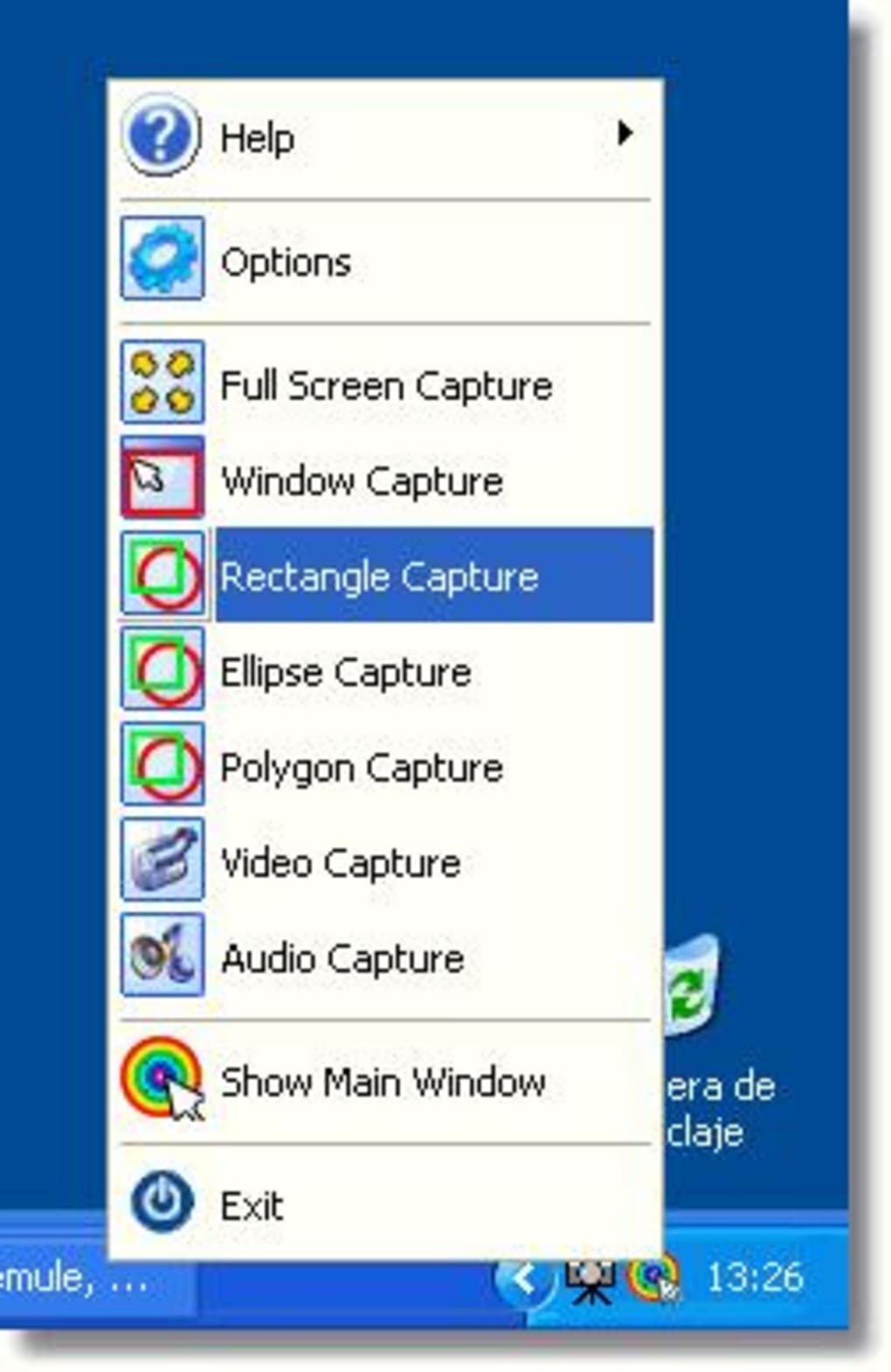
Super Screen Capture sticht in dem überfüllten Feld von Bildschirmaufnahme‑Tools dank seines klaren Designs und seines robusten Funktionsumfangs hervor. Eine der am meisten gelobten Funktionen ist die Möglichkeit, den gesamten Bildschirm, bestimmte Fenster oder benutzerdefinierte Bildschirmausschnitte mit einem einzigen Klick aufzunehmen. Diese Flexibilität macht es sowohl für Gelegenheitsnutzer als auch für Profis geeignet, die Präzision benötigen. Die Software unterstützt mehrere Aufnahmemodi, einschließlich zeitgesteuerter Aufnahmen und kontinuierlicher Bildschirmaufzeichnung, was besonders nützlich ist, um Schritt‑für‑Schritt‑Anleitungen zu erstellen oder Software‑Workflows zu demonstrieren.
Eine weitere herausragende Funktion ist der integrierte Bildeditor. Nutzer können Bilder zuschneiden, die Größe ändern, Anmerkungen hinzufügen und Helligkeit sowie Kontrast direkt in der Anwendung anpassen. Das eliminiert die Notwendigkeit, für kleine Bearbeitungen zu externen Tools zu wechseln, und spart wertvolle Zeit. Das Tool ermöglicht zudem den einfachen Export von Bildern in gängige Formate wie PNG, JPG und BMP, wodurch die Kompatibilität mit den meisten Plattformen und Anwendungen gewährleistet ist.
Super Screen Capture enthält außerdem ein anpassbares Hotkey‑System, das es ermöglicht, Aufnahmen sofort auszulösen, ohne durch Menüs zu navigieren. Das ist besonders vorteilhaft während Live‑Präsentationen oder beim Dokumentieren schneller Arbeitsabläufe. Zusätzlich unterstützt die Software das automatische Speichern in einem festgelegten Ordner, wodurch Nutzer ihre Dateistruktur organisiert halten können. Die neuesten Updates haben die Stabilität verbessert und langjährige Probleme wie fehlgeschlagene Fensteraufnahmen und Schwierigkeiten bei der Bildlaufaufnahme behoben – für ein reibungsloses Erlebnis in verschiedenen Anwendungen.
Für Nutzer, die Wert auf Datenschutz und Sicherheit legen, arbeitet Super Screen Capture offline und sammelt keine Benutzerdaten, was es zu einer vertrauenswürdigen Wahl für sensible Aufgaben macht. Die minimalen Systemanforderungen bedeuten, dass es selbst auf älteren Windows‑Systemen wie Windows 95 und XP reibungslos läuft und damit seine Zugänglichkeit für Nutzer mit Legacy‑Hardware erweitert.
Wie man Super Screen Capture installiert und verwendet
Die Installation von Super Screen Capture ist ein unkomplizierter Vorgang, besonders für Nutzer, die mit älteren Windows‑Umgebungen vertraut sind. Beginnen Sie damit, das Installationsprogramm von einer vertrauenswürdigen Quelle herunterzuladen. Die Datei ist klein, sodass der Download selbst bei langsamen Verbindungen schnell abgeschlossen ist. Nach dem Herunterladen führen Sie die ausführbare Datei aus und folgen den Bildschirmanweisungen. Der Installationsassistent ist intuitiv und erfordert nur minimale Eingaben – wählen Sie einfach Ihr bevorzugtes Installationsverzeichnis und klicken Sie auf „Weiter“, bis der Vorgang abgeschlossen ist.
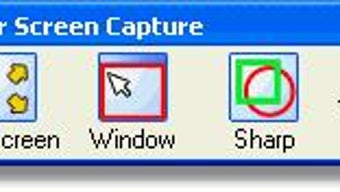
Nach der Installation starten Sie die Anwendung. Die Hauptoberfläche ist klar und übersichtlich, mit deutlich gekennzeichneten Schaltflächen für Vollbildaufnahme, Fensteraufnahme und Bereichsauswahl. Um einen Screenshot zu erstellen, klicken Sie einfach auf den gewünschten Modus und bestätigen Sie mit einem Tastendruck oder Mausklick. Für erweiterte Optionen öffnen Sie das Einstellungsmenü, um Hotkeys, Standard‑Speicherorte und Ausgabeformate anzupassen.
Die Verwendung des integrierten Editors ist ebenso einfach. Nach dem Erfassen eines Bildes werden Sie aufgefordert, es zu bearbeiten. Hier können Sie unerwünschte Bereiche zuschneiden, Pfeile oder Textanmerkungen hinzufügen und die Bildqualität anpassen. Sobald Sie zufrieden sind, klicken Sie auf „Speichern“, um die Datei lokal abzulegen, oder auf „Kopieren“, um sie direkt in E‑Mails, Dokumente oder soziale Netzwerke einzufügen.
Für Nutzer, die Aufgaben automatisieren möchten, unterstützt Super Screen Capture geplante Aufnahmen. Sie können die Software so einstellen, dass sie in regelmäßigen Abständen oder zu bestimmten Zeiten Screenshots erstellt – ideal zur Überwachung der Systemleistung oder für Zeitraffer‑Inhalte. Das Tool protokolliert jede Aufnahme in einem Verlaufspanel, sodass Sie frühere Screenshots leicht wiederfinden und verwalten können.
Kompatibilität und Systemanforderungen
Super Screen Capture ist für eine breite Palette von Windows‑Betriebssystemen konzipiert, einschließlich älterer Versionen wie Windows 95, 98, ME, 2000, XP und Vista. Diese umfassende Kompatibilität macht es zu einer ausgezeichneten Wahl für Nutzer, die noch auf Legacy‑Systeme angewiesen sind oder leichte Software bevorzugen, die ältere Hardware nicht belastet. Trotz seines Alters funktioniert die Software zuverlässig auf modernen Windows 10‑ und Windows 11‑Systemen im Kompatibilitätsmodus, sodass sie einer vielfältigen Nutzerbasis zugänglich bleibt.
Die Anwendung ist leichtgewichtig und benötigt nur minimalen RAM‑ und CPU‑Verbrauch, was bedeutet, dass sie Ihren Computer während Aufnahmesitzungen nicht verlangsamt. Diese Effizienz ist besonders vorteilhaft, wenn mehrere Programme gleichzeitig laufen oder hochauflösende Bildschirme erfasst werden.
Obwohl Super Screen Capture derzeit nur für Windows verfügbar ist, macht seine Kernfunktionalität es zu einem starken Kandidaten im Bereich der Bildschirmaufnahme. Nutzer von Mac‑ oder Mobilplattformen (iOS, Android) müssen alternative Tools prüfen, aber Windows‑Nutzer, die eine unkomplizierte und zuverlässige Lösung suchen, werden diese Software als äußerst effektiv empfinden.
Für sicherheitsbewusste Anwender benötigt die Software keinen Internetzugang zum Betrieb und sammelt keine persönlichen Daten, sodass Ihre Aufnahmen privat bleiben. Die Testversion bietet vollen Zugriff auf alle Funktionen, sodass Sie die Software gründlich testen können, bevor Sie sich für einen Kauf entscheiden.
Vor‑ und Nachteile von Super Screen Capture
- Vorteile:
- Leichtgewichtig und schnell, ideal für ältere oder leistungsschwache Systeme
- Einfache, intuitive Benutzeroberfläche, geeignet für Einsteiger
- Unterstützt mehrere Aufnahmemodi: Vollbild, Fenster, Bereich
- Enthält grundlegende Bildbearbeitungswerkzeuge (Zuschneiden, Anmerkungen, Größenänderung)
- Anpassbare Hotkeys für Sofortaufnahme
- Offline‑Betrieb ohne Datensammlung
- Stabile Leistung mit aktuellen Fehlerbehebungen
- Kostenlose Testversion mit vollem Funktionsumfang
- Nachteile:
- Nur für Windows verfügbar (keine Mac‑ oder Mobilversionen)
- Veraltete Benutzeroberfläche im Vergleich zu modernen Aufnahme‑Tools
- Eingeschränkte erweiterte Funktionen wie Videoaufnahme oder OCR
- Keine Cloud‑Integration oder automatische Sicherung
- Ältere Version (2.5, zuletzt aktualisiert 2007) kann Kompatibilitätsbedenken hervorrufen
Häufig gestellte Fragen (FAQ)
- Ist Super Screen Capture kostenlos zum Herunterladen und Verwenden?
Ja, Super Screen Capture bietet eine kostenlose Testversion mit vollem Zugriff auf alle Funktionen. Obwohl es nicht dauerhaft kostenlos ist, ermöglicht die Testphase den Nutzern, die Software ausgiebig zu testen, bevor sie sich für den Kauf einer Lizenz entscheiden.
- Kann ich Super Screen Capture unter Windows 10 oder Windows 11 verwenden?
Ja, Super Screen Capture kann unter Windows 10 und Windows 11 ausgeführt werden, wobei für optimale Leistung möglicherweise der Kompatibilitätsmodus aktiviert werden muss. Die Software ist offiziell für ältere Windows‑Versionen konzipiert, funktioniert jedoch auch auf modernen Systemen.
- Unterstützt Super Screen Capture Videoaufnahmen?
Nein, Super Screen Capture konzentriert sich ausschließlich auf die Aufnahme statischer Bilder. Es enthält keine Videoaufzeichnungs‑Funktionalität. Für Bildschirmaufnahmen können Nutzer Alternativen wie oCam oder FastStone Capture in Betracht ziehen.
- Welche Bildformate unterstützt Super Screen Capture?
Die Software unterstützt gängige Bildformate einschließlich PNG, JPG und BMP. Diese Formate gewährleisten eine breite Kompatibilität über verschiedene Plattformen und Anwendungen hinweg.
- Wie behebe ich das Problem, dass Super Screen Capture ein Fenster nicht erfassen kann?
Aktuelle Updates haben dieses Problem behoben. Stellen Sie sicher, dass Sie die neueste Version (2.5) verwenden und dass die Software mit Administratorrechten ausgeführt wird. Wenn das Problem weiterhin besteht, versuchen Sie, die Anwendung oder das System neu zu starten.
- Ist Super Screen Capture sicher in der Anwendung?
Ja, Super Screen Capture arbeitet offline und sammelt oder überträgt keine Benutzerdaten. Es ist eine sichere Wahl, um sensible Informationen ohne Datenschutzrisiken aufzunehmen.
Endgültiges Fazit und Handlungsaufruf
Super Screen Capture bleibt eine solide Wahl für Windows‑Nutzer, die ein unkompliziertes, zuverlässiges Bildschirmaufnahme‑Tool suchen. Trotz seines Alters liefert die Software konsistente Leistung, insbesondere auf älteren Systemen. Das leichte Design, die intuitive Oberfläche und die integrierten Bearbeitungswerkzeuge machen es zu einer praktischen Lösung für den täglichen Screenshot‑Bedarf. Zwar fehlen moderne Funktionen wie Videoaufnahme und Cloud‑Synchronisation, doch die Kernfunktionalität ist gut umgesetzt und sicher.
Wenn Sie ein Windows‑Nutzer sind, der Einfachheit, Geschwindigkeit und Datenschutz schätzt, lohnt sich ein Download von Super Screen Capture. Egal, ob Sie Dokumentationen erstellen, Softwareprobleme beheben oder visuelle Inhalte teilen – dieses Tool erledigt die Aufgabe effizient. Verpassen Sie nicht die Gelegenheit, es kostenlos zu testen – laden Sie Super Screen Capture noch heute herunter und erleben Sie mühelose Bildschirmaufnahmen auf Ihrem Windows‑PC.
Jetzt herunterladen und mit Vertrauen Ihren Bildschirm erfassen!







